


Vraag 1
Na de computer en moxaNPORT -apparaat is rechtstreeks aangesloten via een Ethernet -kabel, ze kunnen met succes worden gepingd, maar de apparaatinformatie kan niet worden doorzocht in de NPORT -beheerderssoftware?
1. Als de zoekopdracht mislukt, bevestig dan of de NPORT -beheerdersversie de nieuwste en compatibel is met uw huidige besturingssysteem. Als de versie te oud is, downloadt u de nieuwste versie van de bestuurder die compatibel is met uw besturingssysteem van de officiële website van MOXA.
Download adres:
https:\/\/www.moxa.com.cn\/support\/search?psid=50254
Klik op Help - Over beheerder ... om de huidige informatie over softwareversie te bekijken.


2. Als de huidige software de nieuwste versie is, maar nog steeds niet de informatie van het NPPort -apparaat kunt vinden, kunt u ervoor kiezen om een andere stuurprogramma's te downloaden van de officiële website van de MOXA - NPORT Windows Driver Manager om te zoeken, downloadadres:
https:\/\/www.moxa.com.cn\/support\/search?psid=50254
Vraag 2
In de echte COM -modus kan de apparaatinformatie niet worden gevonden in de NPORT -beheerderssoftware. Hoe een COM -poort toe te voegen?
Offline COM -mapping kan worden gebruikt zonder de NPort fysiek te verbinden met het netwerk. Offline COM -mapping kan verschillende veldproblemen oplossen en de werklast van systeemintegrators verminderen. Met offline toewijzing kunnen gebruikers eerst het stuurprogramma voor de host installeren en vervolgens de NPORT installeren op verschillende velden. De specifieke installatiestappen zijn als volgt:
①click com Mapping - Toevoegen

② Voer het IP -adres in en selecteer de modelnaam om het doel toe te voegen en klik vervolgens op OK

③ De apparaatinformatie en het toegewezen COM -poortnummer in blauw lettertype verschijnt op de interface. Klik op Toepassen om de instellingen van kracht te laten worden.

④A Pop-Up-venster verschijnt wanneer de toewijzing succesvol is. Klik op OK om de toewijzing te voltooien.
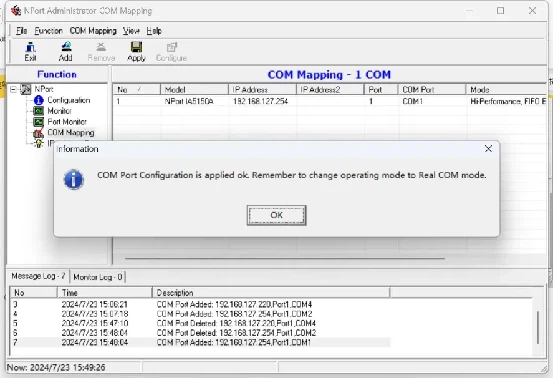
Test of de toegewezen COM -poort normaal kan worden gebruikt:
Zorg ervoor dat de seriële poort van het NPORT -apparaat is ingesteld op de echte COM -modus. Na het configureren van de bijbehorende seriële poortparameters kunt u de PCOMM -foutopsporingssoftware gebruiken om te testen.
Testbedrading:Sluit de NPORT -apparaatnetwerkpoort rechtstreeks op de computer aan met een netwerkkabel en gebruik een seriële poort op USB -tool om de NPORT -seriële poort op de pc te verbinden
Open de PCOMM -software en open de seriële poort die moet worden getest in Port Manager. U kunt zien dat gegevens normaal worden verzonden en ontvangen.
